
クリップボードとは?どこにあるか分からない初心者向けに仕組みと履歴の使い方を徹底解説
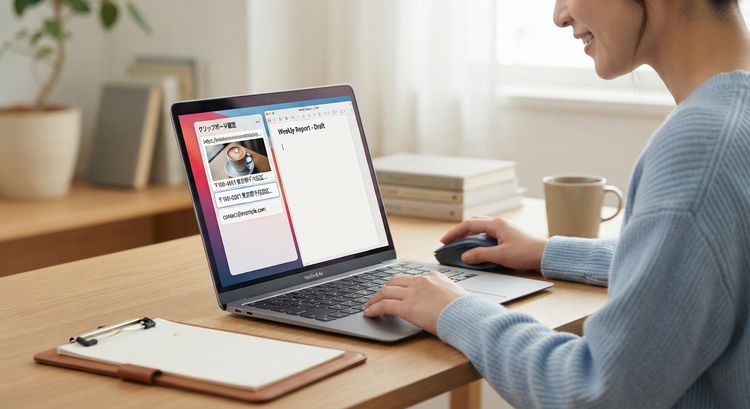
「コピーした文字を貼り付けようと思ったら、別の文字で上書きされて消えてしまった…」
「同僚やネットの解説で『クリップボードから呼び出せば簡単ですよ』と言われたけれど、そもそもクリップボードって何?私のパソコンやスマホのどこにあるの?」
そんなふうに戸惑って、こっそり検索されたのではないでしょうか。
安心してください。実は、パソコンやスマホを毎日使っている人でも、「クリップボードがどこにあるのか分からない」「名前は聞いたことがあるけれど仕組みは知らない」という方は驚くほどたくさんいます。
職場や家族に「今さらそれ何?なんて恥ずかしくて聞けない…」と感じてしまうお気持ち、とてもよく分かります。でも、どうかご自分を責めないでくださいね。クリップボードは画面上にアイコンがあるわけではないため、最初は誰だって場所が分からなくて当たり前なのです。
この記事では、難しい専門用語をできるだけ使わずに、クリップボードの仕組みから、今すぐ使える便利な履歴の呼び出し方まで、ひとつずつ丁寧にお話ししていきます。読み終わる頃には、「なんだ、こんなに簡単だったんだ!」と肩の力がふっと抜けているはずですよ。
クリップボードとは?どこにあるか分からない理由をわかりやすく解説
まず一番最初に知っておいていただきたいのは、「あなたのパソコンやスマホには、最初からクリップボードが入っている」ということです。何か新しいアプリを買ったり、難しい設定をしたりする必要はありませんので、まずはホッと安心してくださいね。
では、なぜ画面を探しても見つからないのでしょうか。それは、クリップボードが「目に見えない裏側の仕組み」だからです。
目に見えない「一時的なメモ帳」のような仕組み
クリップボードとは、パソコンやスマートフォンの中で、コピーや切り取りをした文字・画像などを一時的に預かってくれる「目に見えない一時保管スペース」のことです。
普段、私たちが文字をコピーして別の場所に貼り付ける(コピー&ペーストする)とき、実は裏側で次のようなやり取りが行われています。
- コピー(切り取り)をする:選んだ文字や画像を、目に見えない「クリップボード」に一時的に預ける
- 貼り付け(ペースト)をする:クリップボードに預けておいたものを、指定した場所に取り出して置く
つまり、クリップボードはコピーと貼り付けをつなぐ「中継場所」の役割を果たしているのです。
もともと英語の「Clipboard」は、文房具の「書類を挟んで持ち歩くクリップ付きの板(用箋挟・バインダー)」を指す言葉です。紙の書類をバインダーに一時的に挟んで別の机へ運ぶイメージから、パソコンの世界でも「データを一時的に挟んで運ぶ場所」としてこの名前がつきました。
アイコンやフォルダが存在しない理由
「デスクトップを探しても、アプリ一覧を見てもクリップボードが見つからない!」と焦ってしまうのは、クリップボードが独立したアプリやフォルダではないからです。
パソコンやスマホの頭脳(OS)が、裏側で自動的に用意してくれている作業スペース(メモリ上の領域)なので、普段は私たちの目に触れないようになっています。
「変なところを押して消してしまったのかな?」と心配になる必要はまったくありません。見えないだけで、あなたがコピーボタンを押すたびに、裏側でちゃんと働いてくれていますよ。
知っておきたいクリップボードの3つの特徴
「さっきコピーしたはずなのに、なんで消えちゃったの?」とイライラした経験はありませんか?実は、クリップボードのちょっとした「クセ」を知っておくだけで、毎日の作業のストレスがぐっと減ります。大切な特徴を3つだけ押さえておきましょう。
1. 基本は「1件のみ」の記憶(新しいコピーで上書きされる)
通常のクリップボードは、基本的に「一番最後にコピーした1つだけ」しか覚えておくことができません。
たとえば、住所をコピーしたあと、まだ貼り付けていないのにうっかり電話番号をコピーしてしまうと、最初に預けていた住所は上書きされて消えてしまいます。
「あーもう!また前の画面に戻ってコピーし直さなきゃ!」と何度も画面を行ったり来たりするのは、この「1件しか覚えられない」という性質が原因だったのです。
2. 電源を切ったり再起動したりすると消える
クリップボードは、あくまで「作業中の一時的な預かり場所」です。そのため、パソコンやスマホの電源を切ったり、再起動したりすると、預けていた内容はすべてリセットされて空っぽになります。
「明日また使おうと思ってコピーしたまま寝たのに、朝起きたら貼り付けられなくなっていた」というのは故障ではありませんので安心してくださいね。ずっと残しておきたい大切な文章は、メモ帳アプリなどに保存しておくのがおすすめです。
3. 文字だけでなく画像やURLも一時保存できる
クリップボードに預けられるのは、文章や単語だけではありません。
- インターネットのページアドレス(URL)
- スクリーンショットで撮った画像や写真
- Excelの表の一部や図形
- パソコン内のファイルそのもの
これらもすべて、コピー操作をするだけでクリップボードがしっかり受け止めて、別のアプリやメール画面へと運んでくれます。
【基本】クリップボードの使い方(コピー&貼り付け)
クリップボードを使うために、特別な操作を覚える必要はありません。いつも通り「コピー」と「貼り付け」をするだけで、自動的にクリップボードが使われています。
マウスで右クリックして「コピー」「貼り付け」を選んでももちろん大丈夫ですが、キーボードの操作を少しだけ覚えると、作業スピードが驚くほどラクになりますよ。
| やりたいこと | Windowsの操作 | Macの操作 |
|---|---|---|
| コピーする (元の文字を残して預ける) |
Ctrl + C | Command + C |
| 切り取りする (元の文字を消して預ける) |
Ctrl + X | Command + X |
| 貼り付けする (預けた文字を取り出す) |
Ctrl + V | Command + V |
「キーボードのショートカットキーって、変な画面が出そうで怖い…」と感じるかもしれませんが、この3つはパソコンの基本中の基本ですので、何度押してもパソコンがおかしくなることはありません。ぜひ安心してお試しくださいね。
もう上書きで泣かない!端末別の「クリップボード履歴」の出し方
ここからが、一番知っていただきたい便利な機能です。
「基本は1件しか覚えられない」とお伝えしましたが、実は最近のパソコンやスマホには、過去にコピーした内容をさかのぼって一覧で見られる「クリップボード履歴」という機能がついています。
これを使えば、「あ、貼り付ける前に別の文字をコピーしちゃった!」というときでも、わざわざ元のページに戻ってコピーし直す必要がなくなります。お使いの端末に合わせて、やり方をチェックしてみてくださいね。
Windowsの場合:「Windowsキー + V」で履歴を開く
Windows 10やWindows 11をお使いなら、今すぐ使えるとても便利な履歴機能があります。
- キーボードの左下にある「Windowsマークのキー(田のようなマーク)」を押しながら「V」キーを同時に押します。
- 初めて使うときは、画面の右下に小さな箱が出て「履歴を表示できません」と表示されますが、驚く必要はありません。その中にある「有効にする」という青いボタンをクリックしてください。
- 設定はこれだけです!次からは「Windowsキー + V」を押すたびに、過去にコピーした文字や画像の履歴がズラッと一覧で表示されます。
一覧の中から貼り付けたいものをクリックするだけで、カーソルがある場所にスッと入力されます。最大25件まで自動で覚えておいてくれますし、履歴の右上にある「ピン留め」マークを押しておけば、パソコンを再起動しても消えない定型文として残しておくこともできますよ。
もっと詳しい画面の見方や細かい設定を確認したい場合は、パソコンメーカーやサポートの案内ページ(INFINITY サポートサイトなど)でも分かりやすく解説されていますので、迷ったときは参考にしてみてください。
Macの場合:macOS Tahoe以降の履歴機能を使う
Macは長いあいだ「標準機能では最新の1件しか保持できない」という仕様でしたが、macOS Tahoe(タホー)以降では、標準のSpotlight機能からクリップボードの履歴を扱えるようになっています。
「Command + 4」のキーを押すことでSpotlightのクリップボード履歴を呼び出し、過去にコピーしたテキストや画像を選んで貼り付けることができます。
もし古いバージョンのmacOSをお使いで履歴が見られない場合は、App Storeから「Paste」や「Clipy」といった無料のクリップボード管理アプリを入れることで、同じように履歴を一覧表示できるようになります。
Androidスマホの場合:キーボードから履歴を呼び出す
Androidスマートフォンをお使いの方は、文字を入力するときに出てくるキーボード(Gboardなど)から簡単に履歴を見ることができます。
- LINEやメモ帳など、文字を入力する画面を開きます。
- キーボードの上のほうに並んでいるメニューの中から、「メモ帳(バインダー)のようなアイコン」をタップします。
- アイコンが見当たらない場合は、左上の「>」や「…」のようなメニューボタンを押すと出てきます。
- クリップボードの画面が開いたら、スイッチをオンにするだけで、それ以降にコピーした履歴が一覧で残るようになります。
よく使うメールアドレスや住所などは、履歴を長押しして「固定(ピン留め)」をしておくと、時間が経っても消えずにいつでもワンタップで呼び出せるようになります。
iPhoneの場合:標準履歴の代わりになる便利な機能
iPhoneはセキュリティを重視しているため、残念ながら標準機能として「過去のコピー履歴を一覧で見る画面」は用意されていません。
ただ、その代わりにとても賢い機能がついています。それが「ユニバーサルクリップボード」です。
同じApple Account(旧Apple ID)でログインしていて、Wi-FiとBluetoothがオンになっていれば、iPhoneでコピーした文章やURLを、そのまま自分のiPadやMacで貼り付けることができます。「スマホで調べたレシピやURLを、パソコンの画面に送りたい」というときに、わざわざ自分宛てにメールを送る手間がなくなります。
また、iPhone単体でよく使う定型文をすぐ呼び出したい場合は、標準の「ユーザー辞書」に「じゅうしょ」と打ったら自宅の住所が出るように登録しておくと、クリップボード履歴の代わりとしてとても快適に使えますよ。スマホでのさらに詳しい活用テクニックは、楽天モバイルやAPP LIVなどの解説記事でも画像付きで紹介されています。
クリップボードを使うときに気をつけたい2つの注意点
とても便利なクリップボードですが、快適かつ安全に使い続けるために、2つだけ気をつけておきたいポイントがあります。
1. パスワードや個人情報のコピーは履歴に残る
ネットショッピングや銀行のログインなどで、パスワードやクレジットカード番号、マイナンバーなどをコピーしたときも、クリップボード(および履歴機能)にはそのまま記録されます。
自分専用のパソコンやスマホであれば大きな問題になりにくいですが、会社で共有しているパソコンや、家族みんなで使っている端末で履歴機能をオンにしていると、後から使った人にコピーした内容を見られてしまうリスクがあります。
大切なパスワードなどをコピーしたあとは、履歴一覧の「…」からその項目だけ個別に削除するか、別の適当な文字をコピーして上書きしておくと安心です。
2. 端末間の同期機能をオンにする場合の注意
Windowsのクラウド同期機能や、Appleのユニバーサルクリップボードなど、複数の端末でコピー内容を共有できる機能はとても便利ですが、職場用のパソコンとプライベート用のスマホを同じアカウントでつないでいる場合は注意が必要です。
プライベートでコピーした内容が会社のパソコンの履歴に表示されてしまうといった思わぬトラブルを防ぐためにも、共有端末や仕事用の端末では同期機能をオフにしておくことをおすすめします。
まとめ:クリップボードはあなたの作業を助けてくれる頼もしい味方
ここまでお読みいただき、ありがとうございます。最初は「クリップボードって何?どこにあるの?」と不安だった気持ちも、少しスッキリされたのではないでしょうか。
- クリップボードとは:コピーや切り取りをしたデータを一時的に預かってくれる、目に見えない中継スペースのこと
- 基本の仕組み:通常は最新の1件だけ記憶し、電源を切ると消える
- 便利な活用法:Windowsなら「Windowsキー + V」、Androidならキーボードのアイコンから過去のコピー履歴を一覧で呼び出せる
新しい機能や操作を覚えるのは、最初は少し勇気がいるものです。でも、まずは今日、試しに「Windowsキー + V」やスマホのキーボードアイコンを一度だけ押してみてください。
「あ、本当に出てきた!これなら私にもできそう!」と実感できた瞬間から、毎日のメール作成や資料作りのストレスがぐっと軽くなり、きっと今よりもっとパソコンやスマホを使うのが楽しくなりますよ。
プロバイダーを比較検討するなら⇒プロバイダー変更/乗り換え比較ナビこちらをご覧ください。
