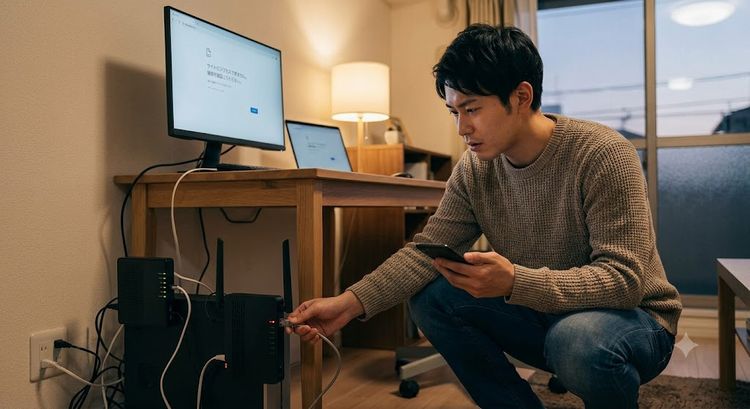
【突然繋がらない?】WEBサイトにアクセスできない時の原因と対処法を徹底解説!焦らず試せる手順まとめ

「いつも通りお気に入りのWEBサイトを開こうとしたら、なぜかエラー画面が出て表示されない……」
「あれ?!おかしいな。昨日まで普通にアクセス出来ていたのに、急になんで!?」
画面に素っ気ないエラーメッセージや「接続されていません」といった表示が出ると、本当に焦ってしまいますよね。仕事の資料を探している最中だったり、楽しみにしていた買い物の途中だったりすると、なおさら「どうしよう!」と頭が真っ白になってしまうものです。
実は、僕も何度も同じような経験があります。急いでいる時に限ってページが開かなくなって、キーボードを叩きながら何度も再読み込みボタンを連打してしまったり……。そのお気持ち、痛いほどよく分かります。
ですが、どうか一旦深呼吸をして、落ち着いてみてください。WEBサイトにアクセスできない原因の多くは、案外とてもシンプルなところに隠れているものです。この記事では、突然のトラブルに直面して困っているあなたへ向けて、最初に取り組みやすい基本の確認手順から、症状に応じた具体的な解決策までを分かりやすく整理しました。ひとつずつ順番に試していきましょう!
まずは落ち着いて!最初に確認すべき「インターネット接続」の基本
WEBサイトが開かなくなると、つい「パソコンやスマホが壊れたのかな?」「サイト側の重大な障害かな?」と難しいトラブルを想像しがちです。ですが、原因を探る時は「一番シンプルで基本的な場所」から順番に潰していくことが、トラブル解決の鉄則であり一番の近道です。
「そんな簡単なこと?」と思われるかもしれませんが、プロのサポート現場でも、基本の物理チェックで解決することが驚くほど多いのです。まずは以下のポイントから確認していきましょう。
1. 有線LANの場合:LANケーブルの接続と破損チェック
パソコンをLANケーブルで繋いでいる場合は、物理的な状態を真っ先に確認します。
- ケーブルが抜けかけていませんか?
足元やデスクの裏にあるケーブルは、掃除の際や足が引っかかった弾みで、見た目上は挿さっているように見えても「半挿し」状態になっていることがあります。一度カチッと音がするまでしっかりと挿し直してみましょう。 - ツメが折れていませんか?
プラグ部分のプラスチックのツメが折れていると、接触不良を起こしやすくなります。 - ケーブル自体に破損はありませんか?
家具の下敷きになって潰れていたり、ペットがかじって傷がついていたりしないかもチェックしてみてください。余分な予備のケーブルがあれば、交換してみるのも有効な方法です。
2. 無線LAN(Wi-Fi)の場合:ルーターの電源とランプの状態
Wi-Fiを利用している方は、無線LANルーターの様子を見に行ってみましょう。
- 電源は入っていますか?
コンセントが緩んで電源が落ちていないか、スイッチがオフになっていないか確認します。 - エラーランプ(赤色など)が点滅・点灯していませんか?
通常は緑色や青色で点灯しているランプが、赤色に変わっていたり消滅したりしている場合、ルーター本体やその先の回線で何らかの問題が発生しています。 - スマホやPC側のWi-Fi設定はONになっていますか?
うっかり「機内モード」になっていたり、Wi-FiスイッチがOFFになっていたりしないかも念のため見ておきましょう。
3. 光回線終端装置(ONU/モデム)の電源とランプ状態
壁の光コンセントからルーターの間につないである「光回線終端装置(ONU)」やモデムも、非常に重要な機器です。
- 本体の電源プラグはしっかり挿さっていますか?
- 「光回線」や「認証」「PON」といったランプが正常に点灯していますか?
ここが消灯していたり赤く光っていたりすると、家の中ではなく「回線事業者側」のトラブルや、屋外の引き込み線の問題が疑われます。
「昨日は使えたから大丈夫なはず」と思っていても、夜間の自動アップデートや小さな振動で状態が変わってしまうこともあります。まずはこの基本機器たちの様子をやさしく確かめてあげてくださいね。
これだけで治ることも多い!手軽にできる魔法の対処法3選
配線や機器の点検を行っても問題が見つからなかった場合、次に試してほしい「かんたんで効果絶大」な対処法があります。システムの一時的な不具合(プチフリーズなど)は、以下の手順でサクッと解決することが多いですよ。
対処法1:通信機器(ルーター・ONU)の再起動
インターネット機器は、24時間365日ずっと働き続けています。そのため、内部に余分なデータや熱が溜まり、一時的に処理が追いつかなくなってしまうことがあるのです。
一度電源を落としてリフレッシュさせてあげましょう。
- 無線LANルーターとONU(モデム)の電源プラグをコンセントから抜きます。
- そのまま約5分ほど放置します。(※すぐに挿し直さず、内部の不揮発性メモリを完全にリセットさせるのがコツです)
- まずONU(壁に近い方の機器)の電源プラグを挿し、ランプが安定するまで2〜3分待ちます。
- 次に無線LANルーターの電源プラグを挿し、すべてのランプが正常に点灯するのを確認します。
これだけで「あ、嘘みたいに繋がった!」となるケースが本当に多いので、ぜひ試してみてください。
対処法2:パソコンやスマートフォン本体の再起動
機器だけでなく、お使いのパソコンやスマホ自体が一時的な通信エラーを起こしている可能性もあります。
作業中のファイルを保存したら、一度端末を「再起動」してみましょう。バックグラウンドで動いていた不要なプロセスがリセットされ、正常にWEBサイトへアクセスできるようになることがあります。
対処法3:WEBブラウザのキャッシュとCookieの削除
「特定のサイトだけが開かない」「画面のデザインが崩れて表示される」といった場合に疑うべきなのが、ブラウザ(Google Chrome、Safari、Edgeなど)に保存されている「キャッシュ」や「Cookie」です。
キャッシュとは、一度見たページのデータを一時的に保存して次回表示を速くする仕組みですが、古いデータが残っていると、新しいページの読み込みを邪魔してしまうことがあります。
- Chromeの場合:右上の点3つマーク >「閲覧履歴データの削除」>「キャッシュされた画像とファイル」にチェックを入れて削除。
- Safari(Mac/iPhone)の場合:設定や環境設定から「履歴とWebサイトデータを消去」を実施。
※注意:Cookieを削除すると、他のサイトで再ログインが必要になる場合があるので、まずは「キャッシュの削除」から試すのがおすすめです。
原因はどこにある?「アクセスできない範囲」から切り分ける方法
「再起動してみたけれど、やっぱりダメだった……」という場合でも、諦めなくて大丈夫です。次に行うべきは「どこに原因があるのか(自分の環境なのか、サイト側なのか、回線なのか)」の切り分け作業です。
原因の場所さえ特定できれば、無駄に悩む必要はなくなります。以下のステップで確認してみましょう。
ステップ1:他のWEBサイトは開けるか確認する
見ようとしていたサイト(例:特定のブログやショップ)が開かない時、Yahoo! JAPANやGoogle、YouTubeなどのまったく別の有名サイトを開いてみてください。
- 他のサイトは問題なく開ける場合:
あなたのインターネット接続自体には問題ありません。アクセスしようとしている「そのサイトのサーバーがダウンしている」か、「メンテナンス中」である可能性が極めて高いです。この場合は、サイト運営者の対応を待つしかありません。無理に設定変更などをいじらず、時間を置いてからアクセスし直してみましょう。 - どのサイトも一切開かない場合:
ご自宅のインターネット環境全体、またはお使いの端末側に原因があります。次のステップへ進みましょう。
ステップ2:別の端末(スマホや別のPC)でアクセスしてみる
パソコンで開かない場合、スマホのWi-Fiをオンにして同じサイトへアクセスしてみてください。
- スマホからは開ける場合:
原因は「アクセスしようとしているパソコン(またはそのブラウザ)」にあります。セキュリティソフトが通信をブロックしていないか、ネットワーク設定がおかしくなっていないかを確認します。 - スマホからでも開かない場合:
原因は「ご自宅のWi-Fiルーター・光回線」か「プロバイダ」にあります。
エラー画面の「英数字・英語メッセージ」から原因を解読する
WEBサイトが開かない時、画面に英語や3桁の数字(ステータスコード)が表示されることがあります。一見難解に見えますが、実はこれ、ブラウザが「なぜ開けないのか」を教えてくれている親切なヒントなのです。
よくある代表的なエラーメッセージと、その意味を知っておきましょう。
1. 「404 Not Found」(ページが見つかりません)
【意味】指定したURLが存在しません。
URLの打ち間違い(スペルミス)、またはサイト運営者がページを削除したか、URLを変更した(引っ越した)可能性が高いです。検索エンジンから探すか、サイトのトップページから辿り直してみてください。
【意味】WEBサイト側のサーバーで問題・混雑が発生しています。
テレビで紹介されてアクセスが集中した時や、サーバー内部でシステムエラーが起きている時に出ます。あなたのパソコンや回線のせいではありませんので、しばらく時間を置いてアクセスが落ち着くのを待ちましょう。
3. 「ERR_CONNECTION_REFUSED」 / 「DNS_PROBE_FINISHED_NXDOMAIN」
【意味】名前解決(DNS)や接続自体に失敗しています。
ネット接続が切れているか、セキュリティソフト・DNSの設定に問題がある場合に出やすいエラーです。ネットワークの再接続やルーターの再起動を試す価値があります。
4. 「接続がプライベートではありません」(ERR_CERT_…)
【意味】SSL証明書(セキュリティ通信の鍵)に問題があります。
サイトのセキュリティ期限が切れているか、端末の日時設定(時計)がズレている時に表示されます。スマホやPCの「日付と時刻」が自動設定になっているか確認してみてください。
これでもダメな時の「少し踏み込んだ」チェックポイント
基本対処法をすべて試しても改善しない場合、以下の少し高度な原因が影響しているかもしれません。チェックしやすい順にご紹介します。
セキュリティソフトやファイアウォールを一時的にオフにしてみる
パソコンに入れているウイルス対策ソフト(セキュリティソフト)が過敏に反応し、安全なWEBサイトへの通信まで誤って遮断してしまうことがあります。
安全が確認できているサイトであれば、一度セキュリティソフトの保護機能を「一時停止」してみて、アクセスできるか試してみましょう。(※確認が終わったら、必ずすぐに保護機能をONに戻してくださいね。)
回線事業者やプロバイダの「障害情報」を調べる
地域全体で光回線の設備トラブルが起きていたり、プロバイダ側で大規模な障害が発生していたりすることもあります。
スマホのモバイルデータ通信(4G/5G)を使って、契約している回線会社(NTT東日本/西日本、各社光コラボ、プロバイダなど)の公式サイトや公式X(旧Twitter)で「障害情報」や「メンテナンス情報」が出ていないか検索してみましょう。大規模障害の場合は、復旧作業が終わるのを待つのが最善策となります。
通信料金の未払い・引き落としエラーがないか確認する
「うっかりクレジットカードの有効期限が切れていて、プロバイダ料金が引き落とせていなかった……」というケースも、実は珍しくありません。
突然ネットが全滅した場合は、契約マイページやメールボックスに「未払いのお知らせ」が届いていないかも確認しておくと安心です。
まとめ:焦らず「基本の順番」でチェックすれば大丈夫!
突然WEBサイトにアクセスできなくなると、本当に不安になりますし、イライラしてしまいますよね。僕も過去に何度も「どうしよう!」とパニックになりかけました。
ですが、そんな時こそ「基本に帰る」ことが何よりの解決策です。
- LANケーブルやルーターの電源、ランプ状態をしっかり見る
- ルーターやパソコンを再起動してみる
- 他のサイトや他の端末で試して、原因の場所を絞り込む
この手順でチェックしていけば、ほとんどのトラブルは原因が判明し、無事に解決へ向かいます。
もし機器の故障や回線障害だったとしても、原因さえ分かれば「サポートに電話しよう」「復旧を待とう」と落ち着いて次のステップに進めますよね。
この記事が、あなたの「困った!」を解消し、また快適にインターネットを楽しめるようになるきっかけになればとても嬉しいです。まずは足元のケーブルとルーターのランプから、やさしくチェックしてみてくださいね!
インターネット回線を比較検討するなら⇒プロバイダー変更/乗り換え比較ナビTOPページこちらをご覧ください。
