【初心者向け】テザリングとは?スマホ1台でどこでもネットが使える仕組みと使い方をわかりやすく解説!
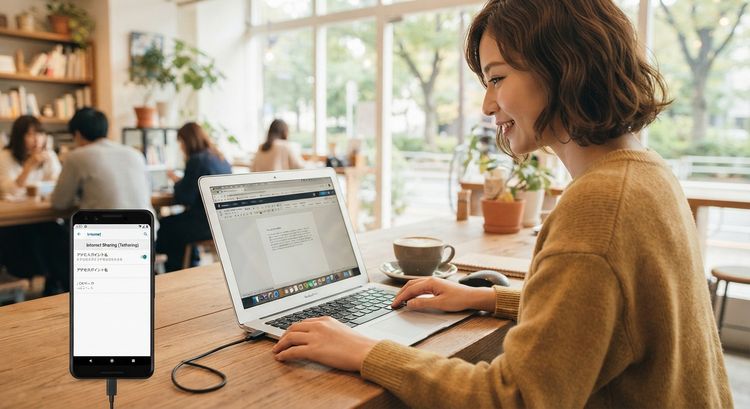
「カフェでパソコンを開いて作業したいけれど、フリーWi-Fiはセキュリティがちょっと不安…」
「外出先でタブレットを使いたいのに、ネットに繋がらなくて困った!」
「友人や同僚から『スマホのテザリングを使えばいいじゃん』と言われたけれど、実はよくわかっていない…」
そんなふうに思っていませんか?今さら「テザリングって何?」と人に聞くのは少し恥ずかしいし、難しそうな専門用語ばかりで調べるのも億劫になってしまいますよね。お気持ちはすごくよくわかります。
でも、安心してください。テザリングは一度仕組みさえわかってしまえば、驚くほど簡単で、あなたの毎日をぐっと便利にしてくれる魔法のような機能なんです。
この記事では、機械やネットの設定が苦手な方でも迷わず理解できるように、「テザリングとは何か?」という基本から、具体的な使い方、そして誰もが気になる「料金やギガの減り」についての不安まで、専門用語をできるだけ使わずに噛み砕いてお話ししますね。
テザリングとは?一言でいうと「スマホをWi-Fiルーターにする機能」
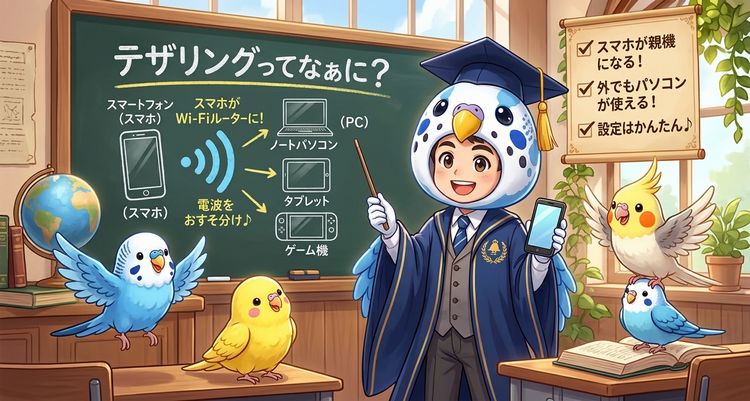
まず結論からお伝えしますね。テザリングとは、あなたが普段使っているスマートフォンを「持ち運びできるWi-Fiルーター(親機)」の代わりにして、パソコンやタブレット、ゲーム機などをインターネットに繋ぐ機能のことです。
ちょっとイメージしてみてください。普段、私たちがスマホで動画を見たりLINEをしたりできるのは、スマホが携帯電話会社の電波(4Gや5G)をキャッチしているからですよね。
一方で、自宅にあるパソコンやWi-Fiモデルのタブレットは、そのままでは携帯電話会社の電波をキャッチできません。だから、自宅の「Wi-Fiルーター」に繋いでインターネットをしています。
テザリングは、この「自宅のWi-Fiルーターの役割」を、あなたのスマホにやってもらう機能なんです。
- これまでの状態:スマホだけがインターネットに繋がっている
- テザリングを使った状態:スマホがキャッチした電波を、周りのパソコンやタブレットにもおすそ分けしてあげる
まさに「スマホから電波をおすそ分けする機能」と考えると、ぐっとイメージしやすくなりませんか?これを使えば、ポケットWi-Fiをわざわざ契約して持ち歩かなくても、スマホ1台さえあれば、電車の中でも、公園のベンチでも、出張先のホテルでも、いつでもどこでもパソコンやタブレットがネットに繋がるようになります。
どんな時に便利?テザリングが活躍する「あるある」シーン
「仕組みはなんとなくわかったけれど、自分の生活で本当に使うかな?」と疑問に思うかもしれませんね。実は、テザリングを知っていると「助かった〜!」と思える場面が日常の中にたくさんあるんです。
1. カフェや新幹線でパソコン作業をしたいとき
外出先で急に仕事のメールを返信しなければならなくなったり、カフェでゆっくり調べ物をしたくなったりすることってありますよね。そんな時、お店のフリーWi-Fiを探してパスワードを入力する手間もいりません。自分のスマホでテザリングをオンにするだけで、いつもの自宅と同じようにサクサクとパソコンがネットに繋がります。
2. 車の移動中や旅行先で、子どもにタブレットで動画を見せたいとき
長距離のドライブや新幹線の移動中、お子さんが退屈してぐずってしまうこと、ありますよね。Wi-Fi専用のタブレットやNintendo Switchなどのゲーム機を持っていても、外ではネットに繋がらず動画が見られない…そんな時もテザリングの出番です。親御さんのスマホから電波をおすそ分けしてあげれば、車内があっという間に快適な映画館に早変わりします。
3. 自宅のインターネット(光回線)が突然繋がらなくなったとき
「今日に限って自宅のWi-Fiが故障してネットに繋がらない!でもオンライン会議があるのに!」という緊急事態にも、テザリングは頼もしい味方になります。自宅の回線が復旧するまでの間、スマホをルーター代わりにすることで、仕事や連絡がストップしてしまう最悪の事態を防ぐことができます。
テザリングの3つの接続方法!どれを選べばいい?
テザリングには、スマホとパソコン(やタブレット)を繋ぐ方法が3種類あります。「3つもあるの?どれを使えばいいの?」と迷ってしまうかもしれませんが、基本的には「Wi-Fi接続」だけ覚えておけば大丈夫です。それぞれの特徴をわかりやすくまとめましたね。
① Wi-Fi接続(一番おすすめ・迷ったらコレ!)
スマホからWi-Fiの電波を飛ばして、パソコンやタブレットでその電波を拾う方法です。ケーブルがいらないので一番手軽で、パソコン・タブレット・ゲーム機など複数の機器を同時に繋ぐこともできます。通信速度も速いので、普段使いはこれ一択で問題ありません。
② Bluetooth接続(電池を長持ちさせたいとき)
ワイヤレスイヤホンなどを繋ぐ時に使う「Bluetooth(ブルートゥース)」で接続する方法です。Wi-Fi接続に比べてスマホのバッテリー消費を抑えられるのがメリットですが、通信速度がかなりゆっくりになります。「メールのテキストだけ確認できればいい」「電池残量がピンチ!」という時のサブ手段として覚えておくと便利です。
③ USB接続(パソコン1台とガッツリ繋ぎたいとき)
スマホとパソコンを充電ケーブル(USBケーブル)で直接つなぐ方法です。有線なので通信が一番安定していて速く、さらにパソコン側からスマホを充電しながら使えるという大きなメリットがあります。カフェなどで腰を据えてパソコン作業をする時には、実はとても快適な方法です。
知っておきたい!テザリングのメリットとデメリット
とても便利なテザリングですが、使う前に知っておいてほしい注意点(デメリット)もあります。後から「こんなはずじゃなかった!」と後悔しないように、良い面と気をつけるべき面の両方をしっかり確認しておきましょう。
テザリングの3つのメリット
- 余計な荷物と出費が減る:月額数千円かかるポケットWi-Fiを別途契約したり、毎日充電して持ち歩いたりする必要がなくなります。
- フリーWi-Fiよりセキュリティが安全:カフェや駅のフリーWi-Fiは、不特定多数の人が使うため情報漏洩のリスクがゼロではありません。テザリングなら自分専用のパスワードで守られた回線なので、仕事のやり取りやネットショッピングも安心です。
- 設定がとにかく簡単:一度繋いでしまえば、次回からはスマホ側のスイッチをオンにするだけで自動的に繋がります。
テザリングの3つのデメリット(注意点)
- スマホのギガ(データ通信量)を消費する:パソコンやタブレットで使った通信量は、すべてスマホの契約プランのギガから消費されます。特にパソコンはスマホよりもデータ通信量が大きくなりやすいので注意が必要です。
- スマホのバッテリーが早く減る:スマホが常に電波を受信しつつ、周囲にも電波を飛ばし続けるため、普段より電池の減りが早くなります。外出先で使う時はモバイルバッテリーがあると安心です。
- スマホ本体が熱くなることがある:長時間テザリングを続けていると、スマホが一生懸命働くため本体が温かくなることがあります。
「お金はかかる?」「ギガはどれくらい減る?」よくある不安を解消!
テザリングを使おうと思ったとき、一番気になるのはやっぱり「お金」と「ギガ」のことですよね。よくある疑問にお答えします。
Q1. テザリングを使うと追加料金はかかりますか?
A. 多くのスマホプランでは「無料」で使えますが、一部申し込みが必要な場合があります。
ドコモ、au、ソフトバンク、楽天モバイルや、ahamo・UQモバイル・ワイモバイルなどの主要な料金プランでは、追加料金なし(無料)で標準機能として使えるケースがほとんどです。ただし、一部の古いプランや格安SIMでは「月額550円」などのオプション料金がかかったり、事前にマイページから申し込み(無料)が必要だったりすることがあります。使う前に一度、ご自身の契約プランを確認してみてくださいね。
Q2. どれくらいギガ(データ通信量)が減りますか?
A. 作業内容によりますが、YouTubeなどの動画視聴には注意が必要です。
目安として、1時間あたりのギガ消費量は以下のようになります。
- メールの送受信やWebサイトの閲覧:約0.05GB〜0.1GB(ほとんど減りません)
- Zoomなどのオンライン会議(1時間):約0.6GB〜1GB
- YouTubeの動画視聴(標準画質・1時間):約0.5GB〜1GB
ちょっとした調べ物やメールの返信程度なら、ギガの消費はごくわずかです。ただし、パソコン側の「Windowsアップデート」や「クラウドへの自動バックアップ」が裏で動いてしまうと、知らないうちに大量のギガを使ってしまうことがあります。外出先で使う時は、動画の見過ぎにだけ気をつければ大丈夫ですよ。
【実践】今すぐできる!テザリングの簡単なやり方
それでは、実際にスマホでテザリングをオンにする手順をご紹介します。iPhoneとAndroid、どちらも3ステップで終わるほど簡単です!
iPhoneの場合
- ホーム画面から「設定」アプリを開き、「インターネット共有」をタップします。
- 「ほかの人の接続を許可」のスイッチをオン(緑色)にします。
- 画面に表示されている「“Wi-Fi”のパスワード」を確認し、繋ぎたいパソコンやタブレットのWi-Fi設定画面で、自分のiPhoneの名前を選んでパスワードを入力すれば完了です!
Androidの場合
- ホーム画面から「設定」アプリを開き、「ネットワークとインターネット」(機種によっては「接続」など)をタップします。
- 「アクセスポイントとテザリング」(または「テザリング」)をタップします。
- 「Wi-Fiアクセスポイント」をオンにし、表示されたネットワーク名とパスワードをパソコンやタブレット側に入力すれば完了です!
※使い終わったら、バッテリーとギガの節約のためにテザリングのスイッチをオフに戻すのを忘れないようにしてくださいね。
まとめ:テザリングを味方につけて、どこでも快適なネット生活を!
テザリングは、決して難しい専門機能ではありません。「スマホがキャッチした電波を、パソコンやタブレットにおすそ分けしてあげる便利な機能」です。
- カフェや移動中でも、スマホ1台あればパソコンやタブレットがネットに繋がる
- フリーWi-Fiよりもセキュリティが安全で安心
- iPhoneもAndroidも、設定画面からスイッチをオンにするだけで使える
- 使う時は「ギガの消費」と「スマホの電池残量」だけ少し意識すればOK
まずは自宅にいる時や、ちょっとした空き時間に、一度ご自身のスマホとパソコン(またはタブレット)をテザリングで繋いで試してみてください。「あ、こんなに簡単なんだ!」と実感できれば、これから外出先でネット環境に困ることはなくなりますよ。
プロバイダーを比較検討するなら⇒プロバイダー変更/乗り換え比較ナビこちらをご覧ください。
