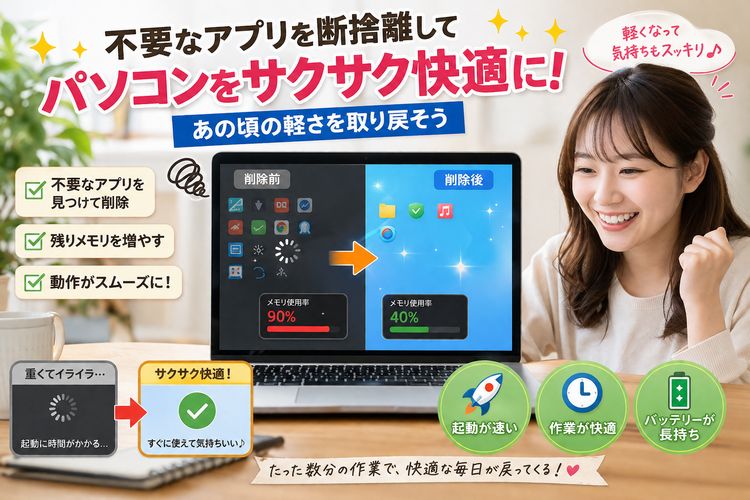
なんだか最近、パソコンの動きが重い…そのイライラ、我慢していませんか?
「カチカチとクリックしてから、画面が変わるまで数秒待たされる…」
「動画を観ようとしたらカクカクして、ファンが『ブォーーン』と大きな音を立てて回り出す…」
「大切な仕事や調べものをしたいだけなのに、起動するだけで一苦労…」
毎日使うパソコンだからこそ、ほんの少しの「遅さ」や「引っかかり」が、想像以上に大きなストレスになりますよね。買ったばかりの頃は、電源を入れた瞬間に立ち上がり、どんな作業もサクサク、気持ちよく動いてくれていたはずです。「あの快適だった頃に戻ってほしい…」そう切なく思う気持ち、本当によく分かります。
パソコンが重くなると、「もう寿命なのかな…」「新しいものに買い替えなきゃダメなのかな…」と落ち込んでしまうかもしれません。でも、ちょっと待ってください。買い替えるために何万円、何十万円という大出費を覚悟する前に、ぜひ試してみてほしいことがあるんです。
実は、あなたのパソコンが悲鳴を上げている原因は、機械としての寿命ではなく、**「お部屋(ストレージやメモリ)が不要なものでパンパンになってしまっているから」**かもしれません。
放置するとどうなる?パソコンが抱える「目に見えないストレス」の恐怖
「ちょっと重いけど、待てば動くからこのままでいいや…」と、だましだまし使い続けていませんか?その優しさは素敵ですが、実はパソコンにとっては非常に過酷な状態が続いています。
パソコンの中にある「ストレージ(SSDやHDD)」や「メモリ」は、よくお仕事をする「机の広さ」や「書類棚のスペース」に例えられます。
もし、机の上が何年も使っていない古い書類や、いつか使うかもと思って取っておいた試供品、買ったことすら忘れていた雑貨で埋め尽くされていたらどうでしょうか?実際に作業ができるスペースは、ほんの数センチしか残っていませんよね。そんな狭い場所で大切な書類を広げようとしても、物をどかしながら、落とさないように気を遣いながら進めることになるため、どうしても作業スピードはガタ落ちしてしまいます。
パソコンも全く同じです。使っていないプログラムやアプリが居座り続けると、以下のような最悪の未来が待っています。
1. 突然のフリーズで、数時間の努力が水の泡に
メモリやストレージに余裕がない状態で無理に作業を続けると、パソコンの処理能力が限界を迎えます。ある日突然、画面が真っ白になったり、マウスすら動かなくなったりする「フリーズ」が発生しやすくなります。もし、何時間もかけて作った大切な書類や、思い出の写真を編集している最中に画面が固まってしまったら…。「嘘でしょ、保存してない!」と頭が真っ白になり、涙が出そうになるあの絶望感は、二度と味わいたくないものですよね。
2. 負荷がかかりすぎて、本当に寿命が縮んでしまう
常に容量がいっぱいの状態だと、パソコンは少ないスペースをやりくりするために、常にフルパワーで頭脳(CPU)を回転させなければなりません。その結果、本体が異常に熱を持ち、内部の精密部品に大きなダメージを与え続けます。本当にまだ数年は元気に動くはずだったパソコンが、熱によって物理的に壊れてしまう…そんな悲しい結末を招くこともあるのです。
解決の鍵は「アンインストール」!残りメモリを増やしてあげるという優しさ
でも、安心してくださいね。この問題は、特別な専門知識がなくても、あなたの手で今すぐ解決してあげることができます。それが、不要なプログラムやアプリを綺麗に消去する**「アンインストール(断捨離)」**です。
パソコンのデータを整理して、ストレージに十分な空きスペース(残りメモリ)を作ってあげると、パソコンは「あぁ、やっとのびのびと動ける!」と深呼吸をするように、本来のスピードを取り戻してくれます。
「でも、機械オンチの私にできるかな…?」「大切なデータまで消しちゃったらどうしよう…」と、不安になる気持ちも分かります。大丈夫です。手順さえ知っていれば、クリックしていくだけで驚くほど簡単に、安全にスッキリさせることができますよ。
パソコンに「いつも頑張ってくれてありがとう」という気持ちを込めて、一緒にお部屋をお掃除してあげましょう。
利用者の声:不要なアプリを消しただけで、こんなに変わった!
実際にパソコンのアンインストールを行い、快適な環境を取り戻した方々のリアルな体験談をご紹介します。みなさん、最初は「本当にこれだけで軽くなるの?」と半信半疑だった方ばかりです。
「起動の遅さにイライラしていた日々が嘘のようです!」(40代・女性)
パソコンを立ち上げてからブラウザを開くまでに3分以上かかっていて、買い替えを考えていました。ネットで調べて、昔スマホのバックアップ用に入れたきり使っていないソフトや、年賀状ソフトの古いバージョンをいくつかアンインストールしてみたんです。そしたら、次の日の起動が驚くほど早くなって感動!まるで数年前の買ったばかりの頃に戻ったみたいで、毎日のネットサーフィンが本当に楽しいです。
「在宅ワークのストレスが激減しました」(30代・男性)
仕事用のノートパソコンが、Zoomを使うたびにカクカクしてファンの音がうるさく、困っていました。設定画面からアプリの一覧を見てみたら、購入時に最初から入っていた旅行ガイドアプリや、体験版のゲームなど、一度も開いたことがないプログラムが何GBも容量を食っているのを発見。思い切って全部削除したら、動作が劇的に軽くなりました。会議中に画面が固まる不安から解放されて、本当にスッキリしました。
このように、多くの方が「もっと早くやればよかった!」と実感しています。みんなが選んでいる一番の安心材料は、**「お金をかけずに、今あるパソコンをそのまま元気にできる」**という点です。
【Windows/Mac対応】失敗しない!不要なアプリを見分ける3つのチェックポイント
お掃除を始める前に、一番怖いのは「どれを消してよくて、どれを消しちゃいけないのか分からない」ということですよね。大切なシステムファイルを消してしまうと、パソコンが正常に動かなくなる危険もあります。
そこで、安全にアンインストールするための「見分け方の基準」をまとめました。以下の3つのいずれかに当てはまるものは、消しても大丈夫な可能性が非常に高いです。
チェック1:ここ1年以上、一度も起動していないアプリ
「いつか使うかもしれないから…」と残してあるアプリ、ありませんか?例えば、数年前の確定申告のためだけに入れたソフト、一時的にハマったけれど今は飽きてしまったゲーム、別のものに乗り換えた古い画像編集ソフトなどです。1年使わなかったものは、この先も使う確率は極めて低いです。どうしても必要になったら、またその時にダウンロードすれば大丈夫。安心して手放しましょう。
チェック2:パソコン購入時に「最初から入っていた」使わないソフト
新品のパソコンを買ったとき、最初からたくさんのゲームの体験版や、プロバイダの案内ソフト、使ったことがない動画編集ツールなどがインストールされていませんでしたか?これらはメーカーが親切で入れてくれたものですが、あなたが使っていないのであれば、ただパソコンの体力を削るだけの存在になってしまいます。
チェック3:同じ機能で「別のアプリ」をメインで使っている場合
例えば、音楽を聴くためのソフトが3つも4つも入っていませんか?普段は「Spotify」しか使っていないのに、昔使っていた「iTunes」や別の再生ソフトがそのまま残っているなら、それはスペースの無駄遣い。お気に入りの1つに絞ることで、パソコンも頭を整理しやすくなります。
※注意点として、**「名前を見ても全く見当がつかないもの」や「Microsoft」「Intel」「Apple」といった開発元がついているシステム関係のプログラム**は、触らずにそのまま残しておきましょう。分からないものは無理に消さず、検索して調べるか、そのままにしておくのが失敗しない秘訣です。
【実践】今すぐできる!やさしいアンインストールの手順
それでは、実際にパソコンを軽くするためのお掃除手順を解説します。お使いのパソコンのOS(WindowsかMacか)に合わせて、ゆっくり進めてみてくださいね。
Windows 11 / 10 の場合の手順
Windowsの方は、設定画面から一覧を見て消していくのが一番安全で確実です。
- 画面下部にあるウィンドウマーク(スタートボタン)をクリックし、歯車マークの「設定」を開きます。
- メニューの中から「アプリ」を選び、さらに「インストールされているアプリ」(または「アプリと機能」)をクリックします。
- パソコンに入っているアプリがずらりと一覧で表示されます。
- 消したいアプリを見つけたら、右側にある「…」マーク(またはアプリ自体)をクリックし、「アンインストール」を選択します。
- 画面の指示に従って「次へ」などを押していけば、綺麗に消去されます。
Mac の場合の手順
Macの方は、不要なものをゴミ箱に入れる直感的な操作が基本です。
- 画面下のメニューバーやFinderから「アプリケーション」フォルダを開きます。
- 不要なアプリを見つけたら、それをドラッグして画面右下の「ゴミ箱」へ入れます(または、アプリを副ボタンクリック/二本指タップして「ゴミ箱に入れる」を選択)。
- 最後に、ゴミ箱を右クリックして「ゴミ箱を空にする」を忘れずに行ってください。これで完全に消去されます。
後回しにすると損をする?今すぐやるべき本当の理由
「手順は分かったけど、週末に時間ができたらやろうかな…」
そう思ってしまう気持ち、とてもよく分かります。まとまった時間がないと面倒に感じられますよね。
しかし、お掃除を後回しにすればするほど、実はあなたは**「大切な時間と快適さ」という大きな損**をし続けることになります。
毎日パソコンを使うたびに、起動を待つ1分間、画面が固まってイライラする30秒が積み重なっていきます。1日で見れば数分かもしれませんが、それが1か月、1年と続けば、何時間もの貴重な人生の時間を「ただ待つためだけ」に浪費してしまうことになるのです。
さらに、不要なアプリの中には、あなたが気づかない裏側(バックグラウンド)で勝手に動き、常に最新の情報をネットから読み込もうとするものもあります。これにより、お家のインターネット回線(Wi-Fi)が遅くなったり、電気代が無駄にかかったり、ノートパソコンの場合はバッテリーの持ちが著しく悪くなったりします。
「今」やっておけば、この先ずっとサクサク快適に、ノンストレスで作業ができます。たった5分の作業を後回しにして、この先何十回、何百回と「動きが重い…」と頭を悩ませるストレスを抱え続けるのは、本当にもったいないと思いませんか?
まとめ:あなたのパソコンに、もう一度「サクサクの笑顔」を
パソコンは、私たちの生活を豊かにし、大切な人との繋がりや、お仕事、趣味を支えてくれる大切なパートナーです。だからこそ、お部屋が物でいっぱいになって苦しんでいる時は、ほんの少しの手間で助けてあげてほしいのです。
今日ご紹介したアンインストールは、パソコンに対する一番簡単で、効果バツグンの「ご褒美」です。
- 最近使っていないあのソフトを消してみる
- 昔入れたきりのゲームを整理してみる
まずは、一覧の中から「これなら消しても大丈夫」と思えるものを1つ見つけるところから始めてみませんか?
1つ消すごとに、パソコンの残りメモリが増え、お部屋に爽やかな風が吹き抜けるように軽くなっていきます。すべての作業がスムーズに進み、あなたのやりたいことがノンストレスで楽しめる、あの快適な毎日をぜひ取り戻してくださいね。応援しています!
インターネット回線を比較検討するなら⇒プロバイダー変更/乗り換え比較ナビTOPページこちらをご覧ください。
