Wi-Fiの「SSID」とは?スマホに出てくる謎の名前の意味や確認方法、パスワードとの違いを初心者向けにやさしく解説

新しいスマートフォンに買い替えたとき、お部屋の模様替えでルーターを新しくしたとき、あるいは実家に帰省してネットにつなごうとしたとき。スマホのWi-Fi設定画面を開いて、見慣れないアルファベットや数字の羅列がずらっと並んでいて、思わず手が止まってしまったことはありませんか?
「どれを選べば正解なの……?」
「もしかして、変なところにつながって通信料がかかったり、個人情報が漏れたりしないよね?」
そんなふうに、画面の前で小さく不安になってしまうお気持ち、とてもよく分かります。機械や専門用語と聞くだけで、なんだか難しく感じて身構えてしまいますよね。でも、どうぞ安心してください。今回お話しする「SSID(エスエスアイディー)」は、仕組みさえ分かってしまえば決して怖いものではありません。
この記事では、スマホやパソコンに出てくる謎の文字列の正体から、よくある疑問、そして安全にWi-Fiを使うためのコツまで、専門用語をできるかみくだいて丁寧にお伝えしていきます。ひとつひとつ不安を解消しながら、一緒に見ていきましょうね。
そもそも「SSID」とは?わかりやすく例えて解説
まずは、一番気になる「SSIDとはいったい何なのか」という疑問から紐解いていきましょう。
SSID(Service Set Identifier:サービス・セット・アイデンティファイア)とは、一言でいうと「Wi-Fi(無線LAN)ネットワークを見分けるための『名前(識別子)』」のことです。
私たちの日常に置き換えて考えてみましょう。たとえば、大きなマンションやアパートが立ち並ぶ住宅街を想像してみてください。それぞれの家にはポストがあり、表札がかかっていますよね。「山田さん」「佐藤さん」「鈴木さん」と表札があるからこそ、郵便配達員さんは迷うことなく、正しいおうちに手紙を届けることができます。
Wi-Fiの世界もこれとまったく同じです。あなたの家のまわりには、お隣さんのWi-Fi、上の階のWi-Fi、そして街中を飛んでいる電波など、目に見えないたくさんの電波が飛び交っています。もし名前が何もついていなかったら、スマホはどの電波に接続すればいいのか分からなくなってしまいますよね。
そこで活躍するのが「SSID」という名前(表札)です。「我が家の電波の名前はこれですよ」と目印をつけることで、スマホやパソコンが迷子にならず、正しいルーターの電波めがけてスムーズにつながるようになっているのです。
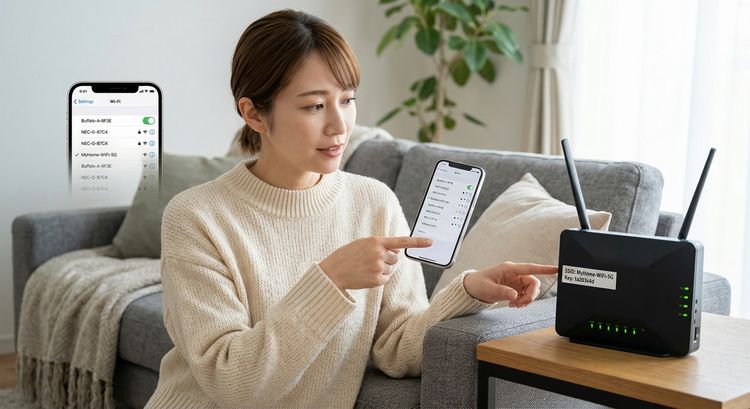
スマホの画面によく出てくる「Buffalo-XXXX」や「NEC-AXXXXX」の正体
ご自宅でWi-Fiの設定画面を開いたとき、以下のような名前を見たことはありませんか?
- Buffalo-A-XXXX
- NEC-AXXXXX
- aterm-XXXXXX-g
- Ahamo-Hikari-XXXX
これらはすべて、Wi-Fiルーター(親機)のメーカーがあらかじめ用意してくれた初期のSSIDです。「Buffalo」や「NEC(Aterm)」といった部分は、そのルーターを作ったメーカーの名前を表しています。その後ろに続くアルファベットや数字の羅列は、世界に一つしかない個別の識別番号のようなものです。
「なんだか暗号みたいで難しそう……」と感じるかもしれませんが、これはルーターの「苗字と名前」のようなものだとイメージしてください。基本的には、ご自宅にあるルーター本体に書かれている名前と、スマホの画面に表示されている名前を照らし合わせるだけで、簡単に自分の家の電波を見つけることができます。
SSIDの主な特徴とルールを知っておこう
SSIDには、いくつか知っておくと便利な特徴やルールがあります。難しく考える必要はありませんが、「へぇ、そうなんだな」と知っておくだけで、設定のときの安心感がぐっと増しますよ。
1. ネットワークを識別するための看板
先ほどもお伝えした通り、周囲に飛んでいる無数の電波の中から「自分が接続したいルーターの電波」をピンポイントで特定するために使われます。電波自体は目に見えませんが、SSIDという名前があるおかげで、私たちは安全に目当てのネットワークを選ぶことができるのです。
2. 文字数や形式のルール
SSIDは、一般的に最大32文字までの半角英数字で設定されています。ここで大切なポイントがひとつ。アルファベットの「大文字」と「小文字」は厳密に区別されます。
たとえば、「MyHome-WiFi」と「myhome-wifi」は、人間が見ると同じように読めますが、機械にとっては全く別の名前として認識されてしまいます。もし手動で入力する機会があったときは、大文字と小文字の間違いに少しだけ気をつけてあげてくださいね。
3. 基本的にはルーターのシールに書いてある
「自分の家のSSIDって、どこを見ればわかるの?」と不安になりますよね。ご安心ください。ほとんどのWi-Fiルーターでは、本体の底面や側面、あるいは付属のカードに、初期設定のSSIDが記載されたシール(ラベル)が貼られています。
迷ったときは、まずルーターの本体をひっくり返したり、側面を優しく覗いてみたりしてみてください。「SSID」または「ネットワーク名」という項目と一緒に、分かりやすく記載されていますよ。
よくある疑問・不安①:SSIDとパスワードって何が違うの?
Wi-Fiの設定をしていると、必ずセットで登場するのが「SSID」と「パスワード(暗号化キー)」です。この2つ、名前が似ていて混ざってしまいがちですが、役割はまったく異なります。ここでスッキリ整理しておきましょう。
- SSID = Wi-Fiの「名前」(どれに繋ぐか選ぶための目印)
- パスワード = Wi-Fiの「鍵」(安全に接続するための暗号)
例えるなら、SSIDは「お家の表札」、パスワードは「玄関の鍵」のような関係です。
街中を歩いているとき、他人の家の表札(SSID)を見ることはできますよね。それと同じで、スマホのWi-Fi設定画面を開けば、近所のお家のSSIDが一覧で表示されることがあります。しかし、表札が見えるからといって、勝手にその家の中に入ることはできません。中に入る(ネットに接続する)ためには、正しい「鍵(パスワード)」が必要になります。
つまり、スマホの画面でSSIDの名前を選んだだけではWi-Fiは繋がりません。そのあとに必ず、ルーターに記載されているパスワードを正確に入力して初めて、安全にインターネットの扉が開く仕組みになっているのです。「名前を選んで、鍵を入れる」、この2ステップを覚えておけばもう安心ですね。
よくある疑問・不安②:末尾にある「5G」「2G」「A」「G」の違いってなに?
Wi-Fiの設定画面を見ていると、同じルーターの名前なのに、末尾の文字だけが違うものが2つ並んで表示されていて、「あれ? どっちを選べばいいの…?」と手が止まってしまった経験はありませんか?
よく見かけるのは、以下のような違いです。
- 末尾に「-5g」や「a」が付くもの(例:Buffalo-xxxx-5g)
- 末尾に「-2g」や「g」が付くもの(例:Buffalo-xxxx-2g)
これらは、Wi-Fiの電波が飛んでいる「周波数帯(チャンネル)」の違いを表しています。それぞれの特徴を、難しい専門用語を使わずに分かりやすくお伝えしますね。
末尾「5G(または a)」の特徴:スピード重視の「特急レーン」
「5GHz(ギガヘルツ)」という周波数帯です。障害物(壁や床など)には少し弱いというちょっぴりデリケートな一面がありますが、通信速度がとても速く、動画の読み込みやオンライン通話がサクサク快適になるのが最大の魅力です。
ご自宅でルーターと同じ部屋にいるときや、リビングで動画をたっぷり楽しみたいときは、こちらの「5G」や「a」がついている方を選ぶのがおすすめです。
末尾「2G(または g)」の特徴:お部屋の隅まで届く「安心レーン」
「2.4GHz(ギガヘルツ)」という周波数帯です。スピードは5Gに少し劣りますが、壁や床などの障害物をすり抜ける力がとても強く、家中のどこにいても電波が届きやすいという頼もしい特徴を持っています。
お風呂場や、ルーターから離れた別の部屋、あるいは二階の寝室などでスマホを使いたいときは、こちらの「2G」や「g」がついている方を選ぶと、電波が切れにくくて安心です。
【迷ったときの選び方のコツ】
基本的には、通信速度の速い「5G(または a)」を普段使いとして選んでおけば間違いありません。もし、「自分の部屋に行くと電波がよく途切れるな…」と感じたときは、「2G(または g)」に切り替えてみる、というように使い分けてみてくださいね。
自宅のSSIDはどこで確認する?具体的な探し方の手順
「よし、うちのWi-Fiを設定しよう!」と思ったとき、肝心のSSIDとパスワードがどこに書いてあるのか迷ってしまうことがありますよね。確認するための具体的なステップを順番に見ていきましょう。
1. ルーター本体の側面や底面をチェックする
ほとんどのWi-Fiルーターには、本体の底面や背面、あるいは側面に、白いシール(またはラベル)が貼られています。そのシールを探すのが一番確実で早い方法です。
シールには、以下のような項目が記載されています。
- SSID(または ネットワーク名):Wi-Fiの名前
- PASSWORD / KEY(または 暗号化キー):Wi-Fiのパスワード
2. スマホで写真を撮っておくと便利
ルーターがテレビの裏の棚の奥にあったり、コンセントの低い位置に差し込まれていたりすると、のぞき込んで文字を読むのがちょっと大変ですよね。
そんなときは、スマホのカメラでルーターのシール部分をパシャリと写真に撮ってしまうのがおすすめです。写真に収めておけば、画面を拡大してゆっくり文字を確認できますし、文字入力のときに見間違うリスクもぐっと減りますよ。ちょっとした工夫ですが、作業がとても楽になります。
3. シールが見当たらない・剥がれているときは?
もし中古でもらったルーターだったり、古いルーターでシールが剥がれてしまっていたりする場合は、ルーターの設定画面(管理者画面)をパソコンやスマホから開くことで確認することができます。取扱説明書やメーカーの公式サイトに詳しい手順が載っていますので、あせらずに確認してみてくださいね。
安全にWi-Fiを使うための大切な注意点
最後に、SSIDやWi-Fiを安心して、そして安全に利用するために知っておいていただきたい大切なポイントをお伝えします。
外出先での「見知らぬフリーWi-Fi」には注意する
カフェや駅、商業施設などに出かけると、スマホのWi-Fi設定画面にたくさんのフリーWi-FiのSSIDが表示されますよね。「無料でネットが使えてラッキー!」と、よく分からない野良Wi-Fi(提供元がはっきりしないSSID)に安易に接続してしまうのは少し注意が必要です。
悪意ある人が、本物そっくりの偽物のSSIDを飛ばして、通信内容を覗き見しようとするトラブルもゼロではありません。外出先でWi-Fiを利用するときは、お店の公式ポスターや信頼できるスタッフさんに確認した「正しい名称のWi-Fi」だけに接続するように心がけましょう。
自宅のSSIDやパスワードを他人に教えすぎない
ご自宅のSSIDやパスワードは、いわば「我が家の安全な通信の門番」です。仲の良いご友人などが遊びに来たときに教える分には問題ありませんが、SNSにルーターのシールの写真をそのままアップロードしてしまったりするのは避けましょう。思わぬところで第三者に接続されてしまい、通信速度が遅くなったり、セキュリティ上のリスクが生じたりする原因になります。
まとめ:SSIDの仕組みが分かれば、Wi-Fi設定はもう怖くない!
今回は、Wi-Fiの「SSID」とは一体何なのか、名前の意味から確認方法、パスワードとの違いや末尾の文字の見分け方まで、丁寧にお話ししてきましたが、いかがでしたでしょうか?
最初は見慣れないアルファベットの羅列に戸惑ってしまいますが、
- SSIDは、たくさんある電波の中から「我が家の名前(表札)」を見つけるための目印
- 実際に通信するには、SSIDという名前を選んで、パスワードという「鍵」を入れる必要がある
- 迷ったら、ルーター本体の裏側にあるシールをスマホで写真に撮って確認すれば安心
p>
この基本さえ分かっていれば、もうスマホの画面にずらりと並ぶ見慣れない文字に不安を感じる必要はありません。ご自身のペースで、ひとつひとつ落ち着いて設定を進めていってくださいね。
この記事が、あなたのインターネットの不安を少しでも解消し、快適で楽しいデジタルライフを送るための小さな安心材料になれたらとても嬉しいです。
プロバイダーを比較検討するなら⇒プロバイダー変更/乗り換え比較ナビこちらをご覧ください。
