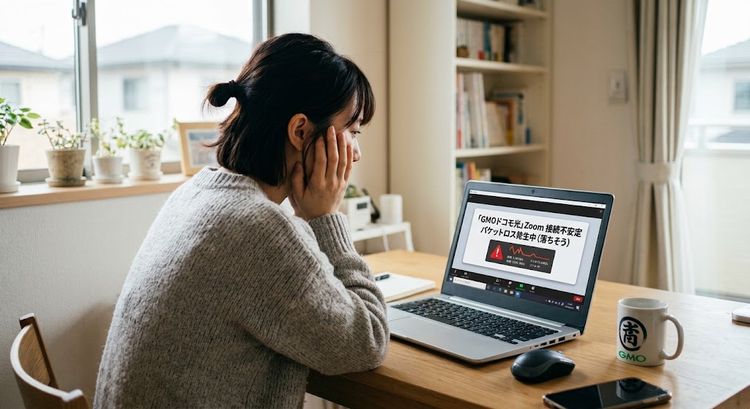
「他のサイトは繋がるのにZoomだけ落ちる…」それ、あなただけではありません
大切なオンライン会議中や、大切な商談、友人と楽しく話している最中に、突然「接続が不安定です」という画面が表示され、そのままZoomが落ちてしまう……。そんな経験はありませんか?
「動画視聴やSNS、いつものWEB検索はストレスなく快適に使えているのに、なぜかZoomを使っている時間だけ回線がプツリと切れてしまう」「Zoomとドコモ光やGMOとくとくBBって相性が悪いのだろうか?」と頭を抱えてしまうお気持ち、とてもよく分かります。
実際にYahoo!知知恵袋でも、全く同じトラブルに悩まされている方の切実な相談が寄せられています。
【GMOとくとくBBのドコモ光】公式サイトで詳細をチェック!

Yahoo!知恵袋に寄せられた実際の悩み
今回取り上げるのは、まさに「ドコモ光×GMOとくとくBB」の組み合わせでZoomを利用している際の問題です。
実際の質問内容は以下の通りです。
質問概要:
現在、回線はドコモ光でプロバイダーはGMOとくとくBBを利用しているのですが、なぜかZoomを使っている時だけ落ちるんです。
他のサイトやアプリで回線が不安定になることはありません。
Zoomだけ相性が悪いとか、そういうことってあるのでしょうか?トラブルシューティングの方法などはありますか?
一応ドコモ光に電話をかけて相談したところ、「接続部はゆるんでないですか、モデムとルーターの再起動を試してください」などを言われたのでそれらを行い、回線テストをやってもらった結果は「今現在は何も回線に問題はない」と言われました。何か他に考えられる問題はありますか?引用元:Yahoo!知恵袋(https://detail.chiebukuro.yahoo.co.jp/qa/question_detail/q13310995408?__ysp=R01P44Go44GP44Go44GPQkLjg4njgrPjg6LlhYk%3D)
「公式サポートに問い合わせて指示通りモデムやルーターを再起動したし、回線テストでも『異常なし』と言われた。それなのに実際のZoomではやっぱり切れてしまう…」という状況は、本当に困ってしまいますよね。どこに原因があるのか分からないと、「また次の会議でも落ちるのではないか」と常にハラハラしながら参加することになり、精神的にもかなりのストレスになります。
結論から申し上げますと、「ドコモ光×GMOとくとくBB」と「Zoom」の相性が物理的に致命的に悪いということは基本的にありません。しかし、Zoomというアプリ特有のデータ通信の仕組みと、ネットワーク設定・機器設定の組み合わせによって、「普段のWEB閲覧では表面化しない一瞬の通信の不調(パケットロスや瞬間的な切断)」がZoomにだけ大打撃を与えてしまう現象が非常に多く発生します。
この記事では、なぜ他のアプリは問題ないのにZoomだけが落ちてしまうのか、その根本的な原因と、今すぐご自宅で試せる具体的なトラブルシューティング手順を分かりやすく解説します。
なぜ「他は平気なのにZoomだけ」落ちてしまうのか?
まず疑問に思うのが、「YouTubeで動画を見たり、重いウェブページを開くときはサクサク動くのに、なぜZoomだけ通信が切れるのか?」という点ではないでしょうか。
これには、動画視聴とオンライン会議(Zoom)の「データ送信の仕組みの違い」が大きく関係しています。
理由1:Zoomは「一瞬の通信途切れ(パケットロス)」に超敏感
YouTubeやNetflixなどの動画配信サービスは、データを「先読み(バッファリング)」しながら再生しています。そのため、たとえ1〜2秒ほどWi-Fiや回線が一瞬途切れた(パケットロスが発生した)としても、先読みしたデータがあるおかげで動画が止まることなくスムーズに再生され続けます。そのため、私たちは回線の不調に気付きません。
一方で、Zoomなどのリアルタイム双方ビデオ通話は、「生の会話データをリアルタイムで送り続ける」必要があります。先読みができないため、ほんの1秒でも通信のデータ漏れ(パケットロス)や揺らぎ(ジッター)が発生すると、一気に映像が停止したり、音声が途切れたり、最悪の場合はZoom側から切断されて部屋から弾き出されてしまいます。
理由2:「回線テスト正常」でも安心できない理由
ドコモ光のサポート窓口で回線テストを行ってもらい「異常なし」と言われたとのことですが、サポートの行う回線テストは基本的に「その瞬間にNTTの局舎からご自宅のモデム(ONU)までデータが到達しているか」「平均的な通信スピードが出ているか」を確認するものです。
つまり、「1分間・1時間の中で1秒だけ発生する瞬断(一瞬の電波途切れ)」までは感知できないことが多いのです。通常のWEB検索なら気付かないレベルの1秒の途切れが、Zoomにとっては致命的となり「落ちる」という症状を引き起こしてしまいます。
【GMOとくとくBBのドコモ光】公式サイトで詳細をチェック!
考えられる5つの原因と具体的なトラブルシューティング手順
それでは、「ドコモ光×GMOとくとくBB」の環境でZoomが落ちる場合に考えられる具体的な原因と、その解決手順を順番に見ていきましょう。上から順番に試しやすいものになっていますので、一つずつチェックしてみてください。
対処法1:v6プラス(IPv6 IPoE接続)が正しく適用されているか確認する
GMOとくとくBBドコモ光の最大の特徴であり強みは、「v6プラス(IPv6 IPoE)」という混雑の少ない高速な接続方式を無料で利用できる点です。
しかし、ごく稀に設定やルーターの状態によって、従来の混雑しやすい「PPPoE(IPv4)接続」のまま通信が行われているケースがあります。特に夜間や利用者が増える時間帯に、PPPoE接続のままだとネットワークの混雑によりデータ詰まりを起こし、Zoomが落ちやすくなります。
確認手順:
- GMOとくとくBBの公式確認サイト(v6プラス接続確認ページ)にアクセスします。
- 画面上に「v6プラスで接続中」と表示されているか確認してください。
- もし「v6プラスで接続されていません」と出た場合は、ルーターの設定(配信されたGMOレンタルルーターの動作モードスイッチが『RT』や『AUTO』になっているか)を確認するか、GMOとくとくBBの会員ページ(BBnavi)からv6プラスのお申し込み・開通状態をご確認ください。
対処法2:Wi-Fi(無線)から有線LANケーブル接続に切り替える
もしパソコンやスマホをWi-Fi(無線LAN)で接続している場合、これが最も可能性の高い原因の一つです。
Wi-Fiの電波は、目に見えないところで様々な干渉を受けています。
- 電子レンジやIH調理器の使用(2.4GHz帯の電波干渉)
- 近隣の部屋から飛んでいる他のWi-Fiルーターの電波との干渉
- Bluetooth機器(イヤホンやマウス)との干渉
- 壁や扉、家具などの障害物による電波減衰
WEB閲覧なら少し電波が弱まっても問題ありませんが、Zoomは電波が一瞬ブレただけで落ちます。
試してみること:
まずは実験として、ルーターとパソコンを「LANケーブル」で直接繋いでZoomを使ってみてください。もしLANケーブル接続で全く落ちなくなった場合、原因はドコモ光やGMOの回線ではなく、「部屋の中のWi-Fi電波の不安定さ」だったと特定できます。
対処法3:Wi-Fiの周波数帯(5GHzと2.4GHz)を変更する
どうしても有線LAN接続が難しい場合は、Wi-Fiの接続先(SSID)を変更してみましょう。Wi-Fiルーターからは通常、2種類の電波が出ています。
| 周波数帯 | メリット | デメリット・特徴 |
|---|---|---|
| 5GHz(SSIDの末尾に「a」や「5G」など) | 家電などの電波干渉を受けにくく、高速で安定しやすい | 壁や障害物に弱く、ルーターから離れると電波が届きにくい |
| 2.4GHz(SSIDの末尾に「g」や「2G」など) | 障害物に強く、遠くまで電波が届きやすい | 電子レンジやBluetoothと干渉しやすく、途切りやすい |
Zoomを利用する際は、できるだけ「5GHz帯」のSSIDに接続するのがおすすめです。家電製品との干渉を防ぎ、安定したリアルタイム通信が可能になります。
対処法4:Zoomアプリ側の設定(ハードウェア加速・グループビデオ)を見直す
回線ではなく、お使いのパソコンの負荷やZoomアプリ内部の設定が原因で「Zoomが耐えきれずに落ちる」というケースも非常に多いです。
Zoom内で試すべき設定変更:
- HDビデオをオフにする:
Zoom設定 > 「ビデオ」 > 「HD」のチェックを外します。高画質映像の送信は大量のデータ帯域とCPU負荷を消費するため、オフにするだけで通信量と端末負荷が大幅に下がり、驚くほど落ちにくくなります。 - バーチャル背景(仮想背景)をオフにする:
背景をボカしたり画像に変える機能は、パソコンの処理能力(CPU・GPU)を猛烈に使用します。スペックが追いつかないとZoomがフリーズして強制終了(落ちる)原因になります。 - ハードウェアアクセラレーションの設定:
Zoom設定 > 「画面を共有」 > 「詳細」にある「ハードウェアアクセラレーション」のチェック項目を一度外してみる(または有効にしてみる)ことで、描画処理の競合が解消されることがあります。
対処法5:PCの負荷(セキュリティソフト・他アプリ)を軽減する
Zoom実行中に、バックグラウンドで他のアプリやセキュリティソフトが重い処理を行っていると、パソコンのメモリやCPUが100%に達し、Zoomのデータ処理が追いつかなくなって回線切断のように見える現象が起こります。
- Zoomを使用する際は、ブラウザ(ChromeやEdge)のタブをたくさん開いたままにせず、不要なアプリは全て閉じる。
- サードパーティ製のセキュリティソフト(ウイルス対策ソフト)のリアルタイムスキャンやファイアウォール機能が、Zoomのリアルタイム通信を「不正な通信」と誤判定して一時的にブロックしていないか確認する(一時的にシールドをオフにしてテストしてみる)。
- LANカードやWi-Fiアダプターのドライバー(Windowsの場合)を最新版にアップデートする。
【GMOとくとくBBのドコモ光】公式サイトで詳細をチェック!
それでも改善しない場合に検討すべきステップ
上記の設定変更や有線LAN接続を試してもなお改善しない場合、以下のインフラ面のステップに進むことをおすすめします。
1. Wi-Fiルーターの買い替え・無料交換申請
GMOとくとくBBからレンタルしているルーターが古い型番の場合や、長年の使用による熱暴走・経年劣化で内部処理が不安定になっている可能性があります。
GMOとくとくBBでは、一定期間以上同じルーターを利用している場合や故障の疑いがある場合、ルーターの交換対応や最新機種への変更を受け付けてくれることがあります。一度GMOとくとくBBのお問い合わせ窓口へ「ルーターの動作が不安定で特定アプリの通信が頻繁に途切れる」旨を相談してみる価値があります。
2. LANケーブルの規格(カテゴリー)をチェックする
意外と盲点なのがLANケーブルの老化や規格です。古い「CAT5(カテゴリー5)」などのケーブルを使っていると、最大速度が100Mbpsに制限されたり、ノイズに弱く途切れやすくなります。
現在使用しているLANケーブルの表面に印字されている文字を確認し、「CAT5e(カテゴリー5e)」または「CAT6(カテゴリー6)」以上のものを使用しているか確認しましょう。
まとめ:焦らず原因を1つずつ潰していこう
「ドコモ光×GMOとくとくBB」という組み合わせ自体は、v6プラス通信がしっかり機能していれば本来非常に高品質で高速な回線です。
「他のサイトは問題ないのにZoomだけ落ちる」というトラブルは、回線全体のダウンではなく、「一瞬のWi-Fi電波の揺らぎ」「v6プラス未適用による夕方のデータ詰まり」「Zoomの高画質設定によるPC負荷」のいずれかが引き金になっているケースがほとんどです。
まずは「有線LAN接続で試す」「ZoomのHDビデオやバーチャル背景をオフにする」「v6プラス接続の確認をする」という3点を今日から試してみてください。
大切な会議や面接、友人との会話中にハラハラすることなく、安心してZoomを使える快適な環境が戻ってくることを心より応援しております!
【GMOとくとくBBのドコモ光】公式サイトで詳細をチェック!
インターネット回線を比較検討するなら⇒プロバイダー変更/乗り換え比較ナビTOPページこちらをご覧ください。
