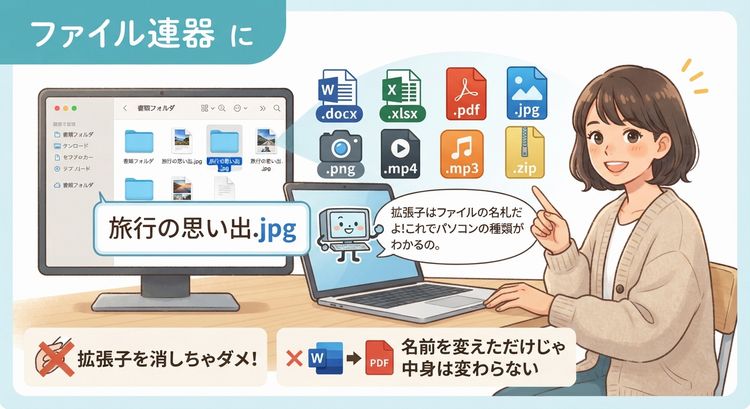
【初心者向け】拡張子って何?今さら聞けないパソコンの基本をやさしく解説!

パソコンやスマホでデータをやり取りしていると、ファイル名の後ろに「.jpg」や「.pdf」「.xlsx」といった謎のアルファベットがついているのを見かけませんか?
「これって何の意味があるの?」「消しても大丈夫なのかな?」と疑問に思いつつ、なんとなくそのままにしている方も多いはずです。実は私もパソコンを使い始めたばかりの頃、この謎の文字列の正体がまったくわからず、うっかり消してしまってファイルが開けなくなり、真っ青になった経験があります。
周りの人には今さら聞きづらいけれど、知っておくとパソコン作業がぐっと楽になり、トラブルも防げる大切な知識。それが「拡張子(かくちょうし)」です。
この記事では、専門用語をできるだけ使わずに、「拡張子って何?」という基本のキから、よく見かける代表的な種類、そして絶対に気をつけたい注意点まで、どこよりもやさしく噛み砕いてお伝えします。読み終わる頃には、ファイル名の後ろのアルファベットを見るのが少し楽しくなっているはずですよ。
拡張子って何?一言でいうと「ファイルの種類の名札」です
結論から言うと、拡張子とはファイル名の末尾で「.」(ドット・ピリオド)の後ろに付く文字列のことで、そのファイルがどんな種類・データ形式なのかを示す「名札」のような目印です。
たとえば、「旅行の思い出.jpg」というファイルがあったとします。この場合、ドットの前にある「旅行の思い出」がファイルの名前(本名)で、ドットの後ろにある「jpg」が拡張子(名札)です。
私たちがスーパーでお買い物をするとき、商品のパッケージやラベルを見て「これはお醤油だな」「これは牛乳だな」と判断しますよね。中身をいちいち舐めて確認しなくても、ラベルを見れば一目でわかります。パソコンの世界における拡張子も、まさにこの「商品のラベル」や「名札」と同じ役割を果たしているのです。
なぜ拡張子が必要なの?2つの大きな役割
「ファイル名だけで十分じゃないの?」と思うかもしれませんが、拡張子にはパソコンを動かす上で欠かせない2つの大切な役割があります。
- 役割1:ファイルの種類を識別する(人間もパソコンも一目でわかる)
拡張子があることで、それが「画像」なのか、「文章」なのか、「音楽」なのか、それとも「動画」なのかを人間もOS(WindowsやMacなどの基本ソフト)も瞬時に判別できます。アイコンの見た目が変わるのも、この拡張子のおかげです。 - 役割2:どのアプリで開くかを判断する
私たちがファイルをダブルクリックしたとき、パソコンは拡張子を見て「あ、これは『.xlsx』だからExcelで開こう!」「これは『.mp4』だから動画再生アプリで開こう!」と自動的に判断してソフトを起動してくれます。もし拡張子がなかったら、パソコンはどのアプリを使って中身を見せればいいのか迷子になってしまうのです。
つまり、拡張子は私たちが意識しなくても、パソコンが裏側でスムーズに仕事をしてくれるための大切な道しるべになっているわけですね。
これだけ知っておけば安心!代表的な拡張子一覧
世の中には何百、何千という種類の拡張子が存在しますが、すべてを覚える必要はまったくありません。日常のパソコン作業や仕事でよく出会うものは、ほんのひと握りです。ここでは、ジャンル別に代表的な拡張子をご紹介します。
文書・資料系の拡張子
お仕事や学校のレポート、お知らせのプリントなどでよく目にするのがこのグループです。
- .docx(ドックエックス):Microsoft Word(ワード)で作られた文書のファイルです。以前は「.doc」でしたが、現在の主流はこちらです。
- .xlsx(エクセルエックス):Microsoft Excel(エクセル)で作られた表計算のファイルです。家計簿や売上表などでおなじみですね。
- .pptx(ピーピーティーエックス):Microsoft PowerPoint(パワーポイント)で作られたプレゼン資料のファイルです。
- .pdf(ピーディーエフ):パソコンやスマホの機種を問わず、紙に印刷したときと同じレイアウトで表示できる電子文書のファイルです。請求書や説明書、チラシのデータなどで大活躍しています。
- .txt(テキスト):文字だけのシンプルなメモ帳のファイルです。装飾がない分、どんなパソコンでも開けるのが特徴です。
画像・写真系の拡張子
スマホで撮った写真や、インターネットから保存したイラストなどについている拡張子です。
- .jpg / .jpeg(ジェイペグ):デジカメやスマホで撮影した写真に最もよく使われる拡張子です。「.jpg」と「.jpeg」は文字数が違うだけで、中身はまったく同じものなので安心してくださいね。
- .png(ピング):背景を透明にできるのが特徴の画像ファイルです。イラストやロゴ、パソコンのスクリーンショット(画面の保存)などでよく使われます。
- .gif(ジフ):パラパラ漫画のように動くアニメーション画像によく使われる拡張子です。SNSのスタンプやリアクション画像で見かけたことがある方も多いはずです。
動画・音声系の拡張子
思い出のムービーや音楽データには、次のような名札がついています。
- .mp4(エムピーフォー):現在の動画ファイルの王様ともいえる拡張子です。スマホで撮った動画やYouTubeのダウンロード動画など、ほとんどの機器で再生できる万能選手です。
- .mp3(エムピースリー):音楽やボイスレコーダーの音声データで最も一般的な拡張子です。データ容量が軽く、スマホや音楽プレイヤーで手軽に再生できます。
圧縮・実行ファイル系の拡張子
少し特殊ですが、メールのやり取りやソフトのインストール時に必ず出会う重要な拡張子です。
- .zip(ジップ):複数のファイルやフォルダを1つにまとめて、サイズを小さくギュッと「圧縮」したファイルです。メールでたくさんの写真を一度に送るときなどに使われます。使うときは「解凍(展開)」という作業をして元の状態に戻します。
- .exe(エグゼ):Windowsでソフトやアプリをインストールしたり動かしたりするための「実行ファイル」です。ダブルクリックするとプログラムが動き出します。とても便利な反面、知らない人から送られてきた「.exe」ファイルはウイルスの危険性があるため、むやみに開かないよう注意が必要です。
知らないと怖い!拡張子を扱うときの2つの注意点
拡張子の仕組みがわかってくると、「じゃあ、自分で拡張子を書き換えたら別のファイルに変身させられるのかな?」と考える方もいらっしゃるかもしれません。ですが、ここには初心者さんが陥りやすい大きな落とし穴があります。大切なデータを守るために、次の2つだけは絶対に覚えておいてください。
注意点1:ファイル名を変更するときに拡張子を消さない・書き換えない
これが一番よくあるトラブルです。ファイルの名前をわかりやすく整理しようとして、「古い資料.docx」を「新しい資料」に書き換えたとします。このとき、うっかり後ろの「.docx」まで一緒に消してしまうと、パソコンは「このファイルは何の種類かわからない!」とパニックを起こし、アイコンが真っ白になってダブルクリックしても開けなくなってしまいます。
ファイル名を変更するときは、必ず「.」(ドット)より前の部分だけを書き換えるように気をつけましょう。もし間違えて消してしまった場合は、落ち着いて元の拡張子(例:.docx)を後ろにつけ直せば、また元通りに開けるようになりますよ。
注意点2:拡張子を変えただけでは、データの中身は変換されない
たとえば、Wordで作った「企画書.docx」の拡張子を、キーボードで無理やり「企画書.pdf」に書き換えたとしましょう。見た目の名札はPDFになりましたが、これではPDFファイルとして開くことはできず、エラーが出てしまいます。
先ほどのお買い物の例えでいうと、「お醤油のボトルに『牛乳』というシールを貼っただけ」の状態だからです。シールを貼り替えても、中に入っている液体はお醤油のままですよね。それと同じで、拡張子という名札だけを書き換えても、データの中身そのものは変換されません。
WordをPDFにしたいときや、画像を別の形式に変えたいときは、名前を書き換えるのではなく、ソフトの「名前を付けて保存」からファイルの種類を選んだり、専用の変換機能を使ったりして、中身ごと正しく作り変えてあげる必要があります。
「あれ?私のパソコンには拡張子が表示されていない!」という方へ
ここまで読んで、「自分のパソコンを見てみたけれど、ファイル名の後ろに『.jpg』とか何もついていないよ?」と気づいた方もいるかもしれません。
実は、WindowsでもMacでも、初期設定では初心者さんが間違えて拡張子を消してしまわないように、拡張子が隠れて見えない設定になっていることが多いのです。普段は隠れたままでも問題なく使えますが、仕事でファイルの種類をしっかり確認したいときや、セキュリティ対策として怪しいファイルを見分けたいときは、表示させる設定にしておくととても安心です。
- Windowsの場合:フォルダを開いて上のメニューにある「表示」>「表示」>「ファイル名拡張子」にチェックを入れると、すべてのファイルに拡張子が表示されるようになります。
- Macの場合:画面左上の「Finder」メニュー>「設定(または環境設定)」>「詳細」タブを開き、「すべてのファイル名拡張子を表示」にチェックを入れます。
一度表示させてみると、「あ、この写真はjpgだったんだ!」「この資料はpdfだったのか!」とパソコンの中身が透けて見えるようになり、仕組みがぐっと理解しやすくなりますよ。
まとめ:拡張子はパソコンと仲良くなるための第一歩
最初は呪文のように見えていた「.jpg」や「.pdf」といった拡張子も、正体が「ファイルの種類を示す名札」だとわかれば、もう怖いものはありません。
- 拡張子は、ドットの後ろにつく「ファイルの名札」
- パソコンが「どのアプリで開くか」を判断するために使っている
- 名前を変えるときはドットの後ろを消さない・勝手に書き換えない
この3つのポイントを押さえておくだけで、ファイルが開かなくなるトラブルを防ぎ、誰かとデータをやり取りするときも自信を持って対応できるようになります。次にパソコンを開いたときは、ぜひファイル名の後ろにある小さな名札たちに注目してみてくださいね。
プロバイダーを比較検討するなら⇒プロバイダー変更/乗り換え比較ナビこちらをご覧ください。
